0

MEMBOBOL ANTI EXECUTABLE


Anti-Executable… Bagi anda yang sering main ke warnet, pasti kenal “security software” ini. Dan saya yakin anda tau, bukan karna anda pandai atau saya yang sok tau. Tapi kalo anda tidak tau, tidak mungkin anda menemukan artikel ini. hehehehe…

Langsung saja dech… Yang pasti anda sampai di sini karena “security software” ini mengganggu anda. Setiap kali anda akan menjalankan software, baik instalasi maupun portable muncul lambang mirip lambang diatas dan memblokir software anda. Sehingga tidak satupun software dari luar yang bisa “runing” di komputer warnet tersebut. Intinya “AE” sangat mengganggu…

Mungkin sekarang saatnya anda berkata “AE? no problem”. Why? Karena saya punya solusi untuk anda.

Langkah I

Anda disini akan membuat “shortcut” yang menuju ke komputer anda sendiri agar “AE” tidak dapat mengetahui keberadaan software anda. Dan dari situ anda akan menjalankan software anda. Karena secara teori, cara kerja “AE” adalah memblokir “executable” dari “directory” dengan awalan nama “driver” (C: D: dst.) yang belum masuk di dalam “log” dari “AE” itu sendiri. Sedangkan jika kita menggunkan “shortcut” awalan dari “directory” nya berubah jadi alamat “IP address” kita (192.xxx.xx.xx).

Cari tau “IP address” komputer yang anda pakai

1. buka cmd => start – run – cmd atau buka C: – WINDOWS – system32 – cmd.exe
2. ketik => “ipconfig /all” (tanpa tanda petik)
3. cari “ip address” anda disitu.

Buat sebuah “shortcut” di komputer anda

1. buat “shortcut” => click kanan – new – shortcut
2. isi lokasinya dengan IP anda tadi => \\192.xxx.xx.xx
3. “Share” folder tempat anda menaruh sofware => click kanan pada folder – sharing and security… – centang “share this folder…” – centang “allow network…”

Langkah II

Nah… disini kita tinggal melakukan eksekusi semua yang sudah kita persiapkan tadi.

Siap menjebol “Anti-Executable”

1. jalankan shortcut anda.
2. buka folder yang sudah anda sharing tadi.
3. jalankan Software dan Tarara… Berhasil… Berhasil… Horey…

Catatan

1. sebaiknya anda menggunakan software portable (100% sukses)
2. jika anda menggunakan software yang harus melakukan instalasi, pastikan sofware tersebut tidak melakukan “extracting” saat instalasi.
3. jika sofware anda harus melakukan”extracting” saat instalasi, coba lakukan “extracting” manual sebelum menjalankan software. => click kanan – extract here…


sumber:http://agam92.mw.lt/cara%20membobol%20anti%20executable
Read more
0

Domain dan hosting gratis

Ada info domain sama hosting gratis. Buat yang mau silahkan mendaftar disini.

Domain gratis:


Hosting dan domain gratis:


Catatan buat yang memakai domain dan hosting ini !!!

“Pihak pemberi domain dan hosting ini tidak akan menambahkan iklan dalam bentuk apapun dalam website anda”

BurUaN DaFtAr !!!
Read more
0

membuat situs sosial

facebook Ada yang belum mempunyai account facebook ? Hmm saya rasa hampir semua orang yang sering main didunia maya pasti namanya sudah terdaftar disana :) . Banyak orang yang mengatakan facebook adalah saingan berat google saat ini. Tapi apa ada yang sudah tau cara membuat web seperti facebook ?? Membuat jaringan sosial seperti facebook sebenarnya dapat kita coba juga. Facebook clone adalah salah satu solusinya. Script yang di jual seharga $217 ini diluncurkan oleh kootali.com ini memang mirip seperti facebook dimana kita dapat membuat album photo, upload video, melihat teman yang sedang online, dll. Tapi apa kita harus membayar sebesar $217 hanya untuk mendapatkan script seperti itu ?? Hmm saya pribadi tentunya akan berfikir seribukali untuk membayar harga sebesar itu :D

Lalu bagaimana cara mendapatkan script tersebut ??

Kamu hanya perlu mendownloadnya melalui link dibawah ini :D

Download Facebook Script clone

Pada file archive tersebut saya sudah sertakan script Facebook Clone beserta cara installasinya. Memang untuk script yang satu ini cara installasi akan lebih sulit dibandingkan saat kita coba membuat Web Sosial Network seperti friendster. Tapi jangan khawatir karena setelah saya coba ternyata proses installasi tidak sesulit yang dibayangkan.

Bagi yang penasaran ingin coba membuat facebook sendiri kenapa tidak dicoba saja. Apabila tidak telalu yakin kamu bisa mencobanya melakukan installasi secara offline di komputer kamu dengan xampp. Ok semoga bermanfaat.

Read more
2

Cara Mudah Membuat Website Dengan Joomla

Membuat website mungkin merupakan hal yang rumit untuk sebagian orang terutama untuk newbie. Tapi apakah kalian tahu ternyata untuk membuat wesite itu sangat mudah dan hanya diperlukan waktu beberapa menit saja. Bahkan untuk orang yang tidak bisa bahasa HTML pun dapat membuat website..!!!
:ha?:
Lho kok bisa gitu..?? Ya, dengan bantuan joomla maka untuk membuat website menjadi lebih mudah atau bahkan dapat dikatakan sangat mudah seperti halnya saat kita membuat blog di wordpress atau di blogger.


Untuk itu disini saya ingin berbagi tentang bagaimana cara membuat web dengan mudah.. Berhubung agak terlalu banyak jika harus diposting di blog ini maka saya sudah membuatnya dalam bentuk ebook..

Untuk download silahkan gunakan link dibawah ini

Dan untuk kelanjutannya ditunggu aja ya..!!! :woooh:

Read more
0

template panel admin joomla 1.5

Bosan dengan tampilan panel admin joomla yang seperti itu-itu saja ??

Sekarang saatnya rubah tampilan admin panel joomla mu. JB Simpla mempromosikan panel admin Joomla 1.5. Tampilan yang Halus, ringan, nyaman dan tentunya visual yang menarik, yang membuat anda merasa benar-benar menyenangkan saat mengelola situs Joomla.

Cara install:

  1. Login ke panel admin joomla anda
  2. Pada menu Extensions klik install/uninstall
  3. browse file hasil downlod link dibawah lalu klik upload file & install
  4. Sukses dalam installasi kini klik template management
  5. Klik administrator
  6. jadikan JB Simpla sebagai default template.

Penasaran dengan tampilannya ?? download saja langsung filenya dibawah ini.

Download Template Admin Panel Untuk Joomla 1.5 ( 805.31 KB )


Read more
0

Membuat web dengan Joomla


Joomla memang cukup terkenal dan lebih banyak disukai banyak orang dibandingkan dengan saingan beratnya Drupal. Tidak dapat disangkal memang semakin banyak orang menggunakan joomla juga semakin banyak pula yang selalu mencari-cari kelemahan pada joomla bahkan situs resmi joomla sendiri pernah terhack oleh orang-orang yang memang ahli dibidangnya. Tetapi kali ini masalah keamanan itu kita singkirkan terlebih dahulu karena bagi anda yang belum pernah membuat web dari joomla jangankan terpikirkan tentang kemanannya tetapi cara membuatnya saja sudah pusing :devilishgrin:

Nah untuk itu disini saya akan memberikan sedikit info tentang cara membuat website dengan joomla tanpa perlu upload file joomlanya terlebih dahulu karena kita akan menggunaka jasa hosting gratis yang support dengan fantastico installer. Sebenarnya bukan hanya joomla tetapi apabila anda memang mau sedikit belajar tentunya drupal, wordpress pun dapat dengan mudah anda buat. Berikut langkah-langkah yang dapat anda ikuti..

1. Pertama yang kita butuhkan yaitu sebuah alamat domain. Bagi yang belum mempunyai domain sendiri silahkan daftar terlebih dahulu di www.co.cc

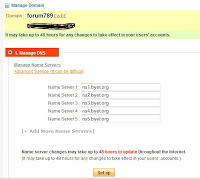
2. Pilih nama domain yang kamu suka lalu setelah itu segera lakukan setup dan pilih Manage DNS

3. Pada kolom nama server kita isikan data sebagai berikut

ns1.byet.org
ns2.byet.org
ns3.byet.org
ns4.byet.org
ns5.byet.org

4. Selesai lalu klik setup.

5. Sekarang kita masuk ke http://byethost.com Lalu klik signup. Disini saya sarankan hosting ke byethost karena selain memiliki kapasitas yang cukup besar juga support denga fantastico installer

6. Isi data dengan lengkap, klik signup lalu konfirmasi email.

7. Masuk ke panel kontrol dengan account yang diberikan oleh byethost setelah itu kita klik Addon Domains

8. Tuliskan domain co.cc yang sebelumnya kamu buat tadi lalu klik create Domain.

9. Kembali ke control panel dan pada menu Software / services kita klik fantastico type installer

10. Pilih domain co.cc kita tadi lalu klik proceed

11. Nah pada tahap Select install script disana kamu dapat memilih salah satu dari 27 software yang tersedia. Karena kita akan membuat web dengan joomla maka kita klik install now pada joomla 1.5.10. Tetapi apabila kamu ingin mencoba memebuat web dengan drupal atau membuat blog dari wordpress so silahkan aja..

12. Pada tahap ketiga disana kita dapat memilih menyimpan file file instalan kita dimana. klik complate install

13. Nah setelah itu akan muncul keterangan tentang alamat url admin dan selamat website joomla pertama anda sekarang sudah jadi dan dapat langusng di edit untuk merubah tampilan atau menambahkan item2 tertentu.

Untuk merubah atau menambahkan item tertentu sebenarnya tidak ada bedanya dengan mengedit joomla versi offine-nya tetapi bagi yang belum tahu caranya kamu baca lagi pada posting sebelumnya tentang joomla.. Ok semoga berhasil.

Read more
0

Internet modem HP


Zaman sekarang internet sudah hampir menjadi kebutuhan yang pokok. Lihat saja sekarang, pengguna internet semakin lama semakin banyak. Penggunanya pun beragam, dari sekedar browsing, download, chatting dll. Internet menggunakan telkomnet instan? Udah biasa kli ya. Sampe2 semua orang hafal dengan no dialnya –> kosong delapan kosong sembilan delapan sembilan empat kli….. telkomnet instan…!!! Lah kok malah jadi nyanyi bro? he..he.. :D. Hampir semua operator, baik yang GSM n CDMA sudah support internet. Pada artikel ini akan kita coba membuat HP (terutama nokia) untuk dijadikan modem buat internet. Berdasarkan pengalaman saya, sebaiknya cari operator yang biayanya per waktu, bukan perdata (kB), karena klo kita make browsing biasanya nggak ada yang dikompress n jelas2 bisa bikin pulsa membengkak klo kita pake hitungan per data, kecuali klo cuman sekedar chatting sih oke2 aja bro.

Dari survey pribadi (sampe tulisan ini dibuat), rekor biaya internet paling murah masih dipegang oleh StarOne (selamat buat Indosat atas penghargaan dari saya :clap: , jangan lupa kasih ‘penghargaan’ juga buat saya yang telah mempromosikan:D), dengan biaya Rp. 75/menit (untuk non ngorbit) n Rp. 50/menit (klo pake ngorbit). Kecepatannya pun lumayan untuk sekedar buat browsing n chatting, rata2 10 kB/s – 15 kB/s, klo lagi untung bisa sampe kecepatan max 19 KB/s. Inget ini kecepatan pake satu KB (kilo bytes) jadi klo dikonversikan ke satuan standar jaringan max 19 x 8 = 152 kbps (kilo bits per second).

Ya udah langsung aja ke tutorialnya. Aq make windows XP Professional SP2. Mudah2an aja gak terlalu beda ma yang lain. Sebelum kita mengonfigurasi koneksinya, kita harus menginstall driver HPnya terlebih dahulu. Klo pake HP nokia, tinggal install Nokia PC Suite, download aja di situs resminya, gratis kok! Trus tinggal colokin kabel datanya ke komputer. Alhamduli4JJI sekarang nokia nggak over protective lagi seperti dulu. Sekarang pake kabel yang ‘bajakan’ aja sudah bisa. Aq sendiri make nokia 3155 CDMA + kabel data DKU-2 (versi ‘murah’ :P, cuma 45 ribu coy!).
Sebelumnya install dulu Nokia PC suitenya, tinggal diklik next n next n I’agree n next n…. dll:D(wah dasar kebiasaan make software bajakan neh….:P). Klo udah baru kita setting koneksi internetnya. Sekedar memastikan aja, alangkah baiknya klo kita ngecek dulu, apakah HP yang kita pake support untuk dijadikan modem apa tidak, karena biasanya HP yang low end tidak support untuk dijadikan modem internet. Coba buka menu control panel -> Phone and Modem Options. Trus pilih tab ‘modems’, coba lihat apakah HP yang mau dipake masuk dalam daftar.
Ngecek modem HP
Di situ, HP yang saya pake Nokia 3155 masuk dalam daftar, berarti bisa dipake untuk modem internet. Tapi jangan sampe tertipu dengan software Nokia PC suite. Coba Anda lihat di Nokia PC suite, trus pilih ‘Connect to the internet’
Cek modem HP pake Nokia PC Suite
jika tidak muncul seperti di atas, nggak perlu berkecil hati. Patokannya pake yang lewat control panelnya windows aja. Nggak tau kenapa nggak muncul, tapi yang jelas aq sendiri nyoba pake Nokia 3155q, lancar2 aja tuh. Ada, 2 cara untuk mengonfigurasi modem HP, bisa make Nokia PC suite ato pake Windows wizard (bawaan windows). Namun untuk tutorial kli ini kita make windows wizard, biar semua tipe HP bisa nyoba, nggak cuman monopoli nokia aja (padahal yang bener, gara2 nggak kedetect di Nokia PC suitenya neh:p:-”)
==> Konfigurasi modem HP
Oke, langsung aja bro! Buka control panel –> Network Connections. Trus pilih menu File -> New connection, trus klik next.
step 1
Langka ke-1, pilih ‘Connect to the Internet’, trus klik next
step 2

langkah ke-2, pilih ‘Set up my connection manually’
step 3
langkah ke-3, pilih ‘Connect using a dial up modem’
step 4
langkah ke-4, isi dengan nama koneksi. Pada contoh ini saya tuliskan ‘StarOne’
step 5
langkah ke-5, isi dengan dial numbernya (tanya operatornya atau lihat sini)
step 6
langkah ke-6, isi username n passwordnya (tanya operatornya atau lihat sini).
Sampe sini, untuk penyettingan yang jenis CDMA (StarOne, flexi, esia, smart dll) biasanya sudah cukup. Untuk yang pake GSM, kita masih perlu menyetting access pointnya. Langsung buka control panel –> Phone and Modem Options. Trus pilih tab Modems.
setting access point
Trus pilih modem HPnya (pilih yang terhubung saat ini, yang bagian ‘attached to’nya terisi, bukan yang ‘Not present’) n klik tombol ‘Properties’, maka akan muncul window baru (ex Nokia 3155 Modem properties). Pada windows baru yang muncul pilih tab ‘Advanced’, trus di field ‘Extra initialization comands’ masukkan data berikut:
AT+CGDCONT=1,"ip","[nama access point]"
atau
+CGDCONT=,,"[nama access point]"
contoh (IM3)
AT+CGDCONT=1,"ip","indosatgprs"
baru klik OK. (Tapi jangan tertipu ma tutorialnya yah! Inget, ini HP yang aq pake CDMA, jadi nggak perlu disetting access pointnya:D)
Untuk menyambungkannya, pilih Start -> Connect To -> [Nama koneksi/ISP Name], trus klik tombol ‘Dial’
dial
==> Ngecek pulsa
Alangkah sebaiknya kita jadi pelanggan yang ‘teliti’, biar nggak mudah ditipu orang :D. Yup, apalagi klo bukan ngecek pulsanya, bener nggak ya ma itungannya operator:-”.
Coba double click icon status koneksnya, misalkan yang keluar kayak gini
contoh status
klo kita pake hitungan per waktu, tinggal hitung aja 52 menit (dibulatkan ke atas) x 75 (tarif StarOne non ngorbit) = Rp. 3.900,-. Klo pake hitungan per data berarti harus dijumlahkan dulu antara bytes yang keluar dan yang masuk (total bytes), trus dikonversikan ke satuan kilo bytes (kB, karena hitungan tarifnya Rp. X/kB), baru dikalikan dengan tarifnya. Dari contoh di atas:
Total bytes –> 1.152.386 + 39.780.716 = 40.933.084 bytes = 39.974 kB
Total pengeluaran –> 39.974 * Rp. 1 (tarif StarOne) = Rp. 39.974,-
Ingat! 1 kB = 1024 B
Coba lihat bro! 3.900 dibandingkan 39.974, untung aq nggak pake hitungan per data, bisa2 pulsaQ jebol nih:D
Daftar konfigurasi operator:
1. StarOne – CDMA
no dial: #777
username: starone
password: indosat
untuk ganti ke tarif per data ketik Reg VOL ke 799
untuk ganti ke tarif per waktu ketik Reg TIME ke 799
2. Smart – CDMA
no dial: #777
username: smart
password: smart
3. NTS – GSM, 3G (UMTS) & GPRS
no dial: *99#
username: nts
password: natrindo
access point: ntswap
4. Mentari – GSM, 3G (WCDMA) & 3.5G (HSDPA)*
no dial: *99#
username: indosat –> untuk hitungan per data
indosat@durasi –> untuk hitungan per waktu
password: indosat –> untuk hitungan per data
indosat@durasi –> untuk hitungan per waktu
access point: indosat3g
5. IM3 – GSM
no dial: *99***1#
username: indosat
password: indosat
access point: indosatgprs
6. Telkomsel (flash) – GSM: GPRS, 3G, 3.5G
no dial: *99#
username: [kosong]
password: [kosong]
access point: flash
7. XL – GSM*
no dial: *99***1#
username: xlgprs
password: proxl
access point: www.xlgprs.net

* belum dicoba, hanya mendapatkan data dari call centernya:D
settingan di atas mungkin bisa saja berubah sewaktu2, silakan hubungi call centernya masing2. Settingan di atas, semuanya didapat dari menghubungi call centernya langsung

Read more
0

Tips Mempercepat Kinerja Komputer

windows-logo

Terkadang kamu mungkin mengeluh dengan kinerja komputer kamu, soalnya biasanya cepat tapi kok sekarang jadi lambat banget ya. Wah, itu tandanya kamu harus latihan kesabaran :) . Tapi tenang dulu ga perlu pusing mikirin harga komputer baru :) , karena saya akan ngasih kamu beberapa cara jitu buat kamu-kamu para pengguna Windows tuk membuat komputer kamu menjadi lebih cepat. Nah, berikut adalah beberapa langkah yang bisa kamu coba:

  • Defrag harddisk dengan meng-klik kanan di icon harddisk kamu dan pilih properties, masuk ke tab tool, disitu kamu tinggal klik Defragment now, lalu pilih harddisk yang ingin kamu defrag. Nah, setelah selesai defrag mudah-mudahan kamu sudah mulai merasakan peningkatan performa komputer kamu.
  • Scan harddisk kamu menggunakan antivirus, mungkin saja komputer kamu lambat gara-gara digerogoti virus yang kurang ajar :)
  • Gunakan program yang bisa menghapus temporary files dan memperbaiki registry, kalo saya sih menggunakan CCleaner. Lalu, run program tersebut tuk membasmi junk file di komputer anda.
  • Uninstall program yang tidak diperlukan, mungkin karena banyak program yang tersimpan diharddisk kamu menjadikan system lebih lambat.
  • Tambah RAM, ini cara yang paling mudah :)
  • Hapus chace dan cookies di browser kamu supaya bisa browsing lebih cepat.
  • Ubah tampilan Windows XP kamu ke classic, karena tampilan ini akan mempercepat respon system.
  • Hapus start-up program dan service yang tidak perlu dengan masuk ke run (tekan tombol windows+R) +ketik msconfig, lalu enter.

Nah, setelah nyoba beberapa cara di atas mudah-mudahan respon komputer kamu akan jadi lebih baik. Sebenarnya ada cara instant-nya sih, cara brutal ya install ulang system operasi komputer kamu :) (tapi jangan lupa back-up data dan setting system yang sebelumnya).

Selamat mencoba!

Read more